



Claude Projects — це окремі робочі простори, де зберігаються інструкції, документи й чати з одного напряму, а Artifacts — окреме вікно поруч із чатом, у якому Claude створює готовий результат: HTML-сторінку, документ, код або схему. Разом вони дають команді спільний контекст і зручний спосіб доводити відповіді до робочого файлу. Нижче — покрокова інструкція, приклад структури для маркетингової команди, що Artifacts дає для лендінгів і звітів, і чесний список обмежень. Інтерфейс і ліміти Claude змінюються, тому все, що залежить від плану, звіряйте з довідковим центром Claude.
Коротко
- Projects зберігають інструкції, базу знань і чати в одному місці, а Artifacts — це готовий результат (сторінка, документ, код) у вікні поруч із чатом.
- Спільний доступ до проєктів є лише на планах Team і Enterprise; безкоштовний акаунт дозволяє до п'яти проєктів.
- Для маркетингової команди працює схема «один проєкт — один напрям»: короткі інструкції, 5–10 перевірених документів у базі знань і шаблони завдань.
- Artifacts швидко дають чернетку лендінга чи звіту, але цифри, юридичні тексти й код перед публікацією перевіряє людина.
- Не завантажуйте в проєкт персональні дані клієнтів і паролі; права «Can view» та «Can edit» видавайте за потребою.
Зміст
Claude Projects і Artifacts: що це і навіщо команді
У звичайному чаті Claude щоразу починає з нуля: ви пояснюєте бренд, тон, аудиторію, формат. У проєкті цей контекст зберігається. Проєкт має власну історію чатів, базу знань (документи, які ви завантажили) та інструкції, що задають роль, тон і правила відповідей.
Artifacts розв’язують іншу проблему: результат не губиться в потоці повідомлень. Коли Claude створює самостійний фрагмент — лендінг, звіт, скрипт, — він відкривається в окремому вікні, де його можна переглянути, попросити змінити й скопіювати. У проєкті артефакти спираються на ту саму базу знань, що й чат, тож чернетка одразу «знає» ваші тон, продукти й обмеження.
Що доступно на яких планах, зведено в таблиці (за даними довідкового центру Claude):
| План | Projects | Спільний доступ до проєктів | Примітка |
|---|---|---|---|
| Free | Так, до 5 проєктів | Ні | Для особистих експериментів |
| Pro, Max, Ultra | Так | Ні | Автоматичний режим RAG для великої бази знань |
| Team | Так | Так | Права Can view / Can edit |
| Enterprise | Так | Так | Додаткові адмінські налаштування, зокрема за ролями |
Якщо команда з трьох і більше людей, спільний простір реально є лише на Team чи Enterprise. На інших планах доведеться дублювати інструкції вручну, і за пів року вони розійдуться. Про те, чим Claude відрізняється від конкурентів у бізнес-задачах, ми писали в порівнянні Claude чи ChatGPT для бізнесу в Україні.
Як налаштувати проєкт для команди: 8 кроків
Порядок важливий: спершу межі й правила, потім файли, і тільки наприкінці — запрошення колег. Після кожного кроку є пункт перевірки, щоб помилка не дійшла до всієї команди.
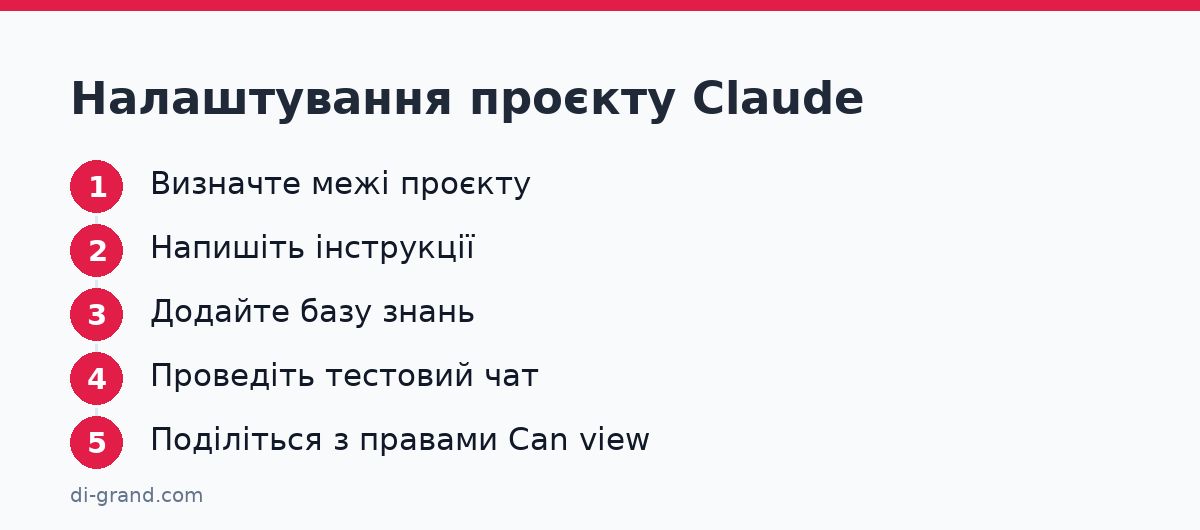
- Визначте межі проєкту. Один проєкт — один напрям, клієнт або тип задач (наприклад, «Контент для блогу» окремо від «Платної реклами»). Перевірте: чи можете ви описати проєкт одним реченням. Типова помилка: один величезний проєкт «Маркетинг», у якому змішані всі файли й тони.
- Створіть проєкт і дайте йому зрозумілу назву. Зручна схема: «Відділ — Напрям — Рік», наприклад «Маркетинг — Блог — 2026». Перевірте: чи колега, який бачить список проєктів, одразу розуміє, що де лежить. Типова помилка: назви на кшталт «Тест 2» чи «Нове».
- Напишіть інструкції проєкту. Роль, аудиторія, тон, формат відповіді, заборони. Зразок — у наступному розділі. Перевірте: чи вкладаються інструкції приблизно в одну сторінку. Типова помилка: копіювати в інструкції весь бренд-бук замість того, щоб додати його файлом у базу знань.
- Додайте базу знань. Завантажте 5–10 актуальних документів: опис продукту, tone of voice, приклади схвалених текстів, FAQ. Перевірте: чи немає серед файлів застарілих прайсів і дублів. Типова помилка: завантажити «все, що було на диску» — Claude знайде суперечливі дані й використає не ті.
- Проведіть тестовий чат. Поставте три-чотири типові запити і порівняйте відповіді з очікуваним. Перевірте: чи дотримується Claude тону, чи згадує правильні назви продуктів, чи не вигадує факти поза базою знань. Типова помилка: запрошувати колег до того, як хтось перевірив результат на реальних задачах.
- Додайте шаблони завдань. Збережіть у проєкті файл із готовими промптами та структурами (бриф, звіт, лендінг). Перевірте: чи новий співробітник може взяти шаблон і отримати пристойний результат без допомоги. Типова помилка: тримати шаблони в голові одного «промпт-майстра».
- Поділіться проєктом (Team або Enterprise). Запросіть людей за email, списком email або відкрийте проєкт для всієї організації. Права: «Can view» — перегляд і чат без редагування, «Can edit» — зміна інструкцій і знань, керування учасниками. Перевірте: що редагувати може лише 1–2 відповідальні. Типова помилка: дати «Can edit» усім — і за місяць інструкції перетворяться на склад чужих правок.
- Призначте власника і дату перегляду. Одна людина відповідає за актуальність файлів, перегляд — раз на квартал або після зміни цін і позиціонування. Перевірте: що в назві чи інструкції вказано, коли проєкт востаннє оновлювали. Типова помилка: «вирішимо потім» — і Claude відповідає за торішнім прайсом.
Перш ніж ділитися проєктом, пройдіть його очима колеги з режимом «Can view»: відкрийте чат і спробуйте виконати типове завдання лише за наявними інструкціями й шаблонами. Усе, що довелося вгадувати, дописуйте в інструкції.
Приклад структури проєктів для маркетингової команди
Нижче — робоча схема для невеликої команди з контент-маркетолога, спеціаліста з реклами та SEO-фахівця. Це приклад, а не обов’язковий стандарт: назви й набір файлів змінюйте під свої процеси.
| Проєкт | Що в інструкціях | База знань | Шаблони |
|---|---|---|---|
| Маркетинг — Блог | Тон, структура статті, заборонені формулювання | Tone of voice, 3–5 схвалених статей, список продуктів | Бриф на статтю, чекліст редактора |
| Маркетинг — Лендінги | Структура сторінки, правила CTA, формат відповіді (HTML) | Опис послуг, УТП, відгуки, які можна цитувати з дозволу авторів | Шаблон лендінга, перелік блоків |
| Маркетинг — Звіти | Формат звіту, правила щодо цифр, мова висновків | Опис метрик, експорти з аналітики за період, цілі кварталу | Шаблон щотижневого й місячного звіту |
| Маркетинг — Реклама | Ліміти символів, тон, заборони платформ | Приклади схвалених оголошень, ЦА | Шаблон набору заголовків |
Інструкції проєкту
Хороші інструкції короткі й конкретні: хто Claude в цьому проєкті, для кого пише, у якому форматі відповідає і чого не робить. Приклад для проєкту з лендінгами:
|
1 2 3 4 5 6 7 8 |
Ти — маркетолог веб-студії. Пишеш для власників малого бізнесу в Україні. Мова: українська, звертання на «ви», короткі речення. Перед відповіддю перевір базу знань: використовуй лише послуги й умови з неї. Якщо даних бракує — постав до трьох уточнювальних запитань, а не вигадуй. Формат лендінга: один HTML-файл із вбудованим CSS, блоки: заголовок, вигоди, процес, відгуки, FAQ, форма заявки. Ніколи не вигадуй ціни, відгуки, цифри та кейси клієнтів. У кінці вказуй, які місця треба перевірити людині. |
Остання пара рядків — заборона вигадувати й вимога позначати сумнівні місця — економить редактору найбільше часу.
База знань
Додавайте документи, які справді потрібні для відповіді: опис продуктів, tone of voice, приклади схвалених текстів, FAQ, цілі кварталу. Звичайний текст, PDF чи таблиця працюють краще, ніж скани та файли з десятками «версій». Перейменуйте файли зрозуміло: «Прайс_2026_актуальний» читається краще, ніж «Копія final2».
На платних планах проєкти автоматично масштабуються за допомогою RAG (Retrieval Augmented Generation): коли база знань наближається до ліміту контексту, Claude вмикає цей режим і збільшує місткість до 10 разів. Простими словами: замість того щоб тримати всі файли в пам’яті одразу, Claude підбирає фрагменти, потрібні для конкретного питання. Це зручно, але означає, що в дуже великій базі потрібний абзац іноді не потрапляє у відповідь, тому для важливих задач ставте точні запитання й посилайтеся на назву документа.
Щоб база знань не застаріла, підтягуйте файли з Google Drive та Slack через інтеграції — як це зробити, описано в матеріалі про MCP у Claude та підключення Google Drive.
Шаблони
Шаблон — це файл із промптом і прикладом очікуваного результату. Для звіту це може бути структура «Що сталося — Чому — Що робимо далі» та список метрик. Для лендінга — перелік блоків і довжина кожного. Тримайте шаблони в базі знань і посилайтеся на них у запитах: «Зроби звіт за шаблоном щотижневого звіту».
Що Artifacts дає для лендінгів і звітів
Artifacts корисні там, де результат має форму файла: його треба побачити, змінити й передати далі. Для маркетингової команди два найочевидніші сценарії — чернетки лендінгів і звіти.

Лендінги
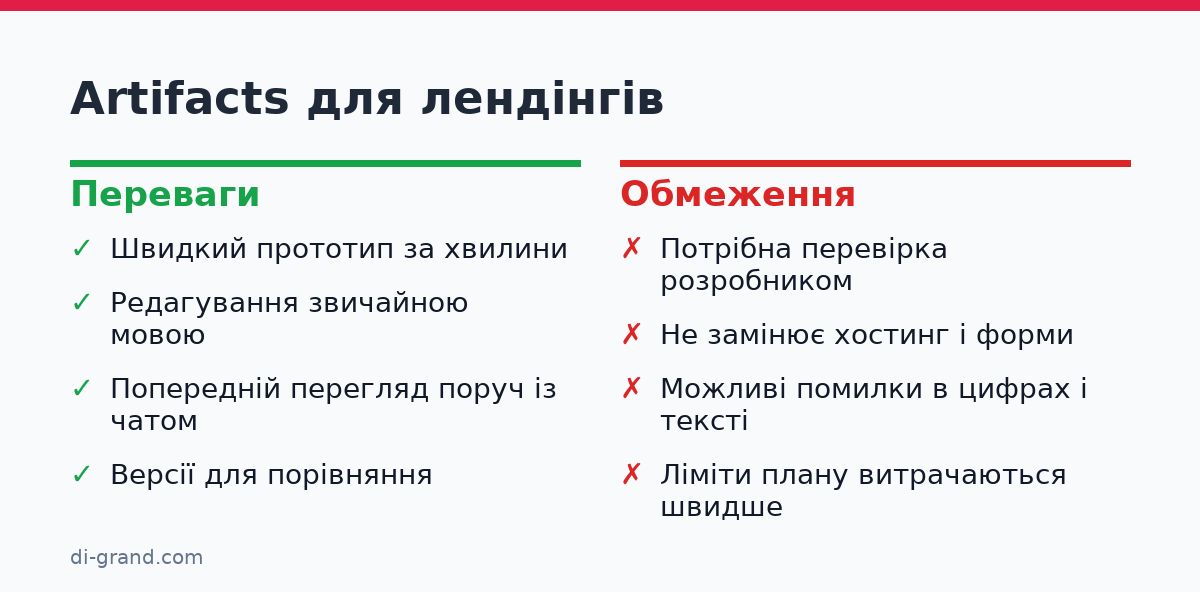
Claude створює одну HTML-сторінку з CSS і показує її в попередньому перегляді поруч із чатом. Ви бачите, як блоки виглядають на екрані, і просите зміни звичайною мовою: «Зроби заголовок коротшим», «Додай блок із питаннями», «Заміни колір кнопки на темно-синій». Артефакт оновлюється, а попередні версії залишаються доступними, тож можна повернутися до вдалішого варіанта.
Практична цінність тут — швидкий прототип для обговорення із замовником чи колегами, а не готова до запуску сторінка. Перед публікацією на сайті потрібні: адаптація під вашу тему чи конструктор, перевірка швидкості та доступності, підключення форми й аналітики, юридичні тексти. Якщо сайт працює на WordPress, чернетку передає розробник — це типове завдання для нашої команди. Про те, як підключати Claude до WordPress через API, читайте у статті Claude API WordPress: інтеграція.
Звіти
Завантажте в чат експорт із аналітики або рекламного кабінету й попросіть Claude зібрати звіт: короткі висновки, таблицю ключових показників, перелік наступних дій. Результат відкриється як окремий документ, який можна уточнювати й копіювати. Для візуалізацій Claude може зробити таблицю або схему, але остаточні графіки для клієнта краще будувати у звичному BI чи таблицях.
Приклад запиту:
|
1 2 3 4 5 |
За шаблоном щотижневого звіту підготуй звіт за період 1–7 квітня. Дані: файл «Експорт_реклами_квітень». Потрібно: 5 ключових метрик у таблиці, 3 висновки, 3 наступні дії. Не округлюй цифри й не додавай даних, яких немає у файлі. Якщо чогось бракує для висновку — напиши про це окремим рядком. |
Цифри у звітах, згенерованих AI, завжди звіряйте з джерелом. Claude може помилитися в підсумках, переплутати періоди або неправильно інтерпретувати колонки файла. Для клієнтських звітів додайте обов’язковий крок перевірки людиною.
Переглядом результату можна ділитися з колегами, але хто саме бачить опублікований артефакт, залежить від плану й налаштувань вашої організації. Перед тим як надсилати посилання клієнту, відкрийте його в режимі «інкогніто» й переконайтеся, що там немає внутрішніх даних.
Доступ, ліміти й обмеження: що врахувати
Права доступу до спільного проєкту прості, але впливають на порядок у команді:
| Право | Що дозволяє | Кому видавати |
|---|---|---|
| Can view | Переглядати вміст, знання й інструкції та вести чати в проєкті без редагування | Більшості виконавців |
| Can edit | Змінювати інструкції й знання, додавати та видаляти учасників | Власнику проєкту та його заступнику |
Творець проєкту може змінювати або відкликати права. Колеги знаходять проєкти у вкладці «Shared with me» та отримують email-сповіщення про доступ. Власник (Owner) організації може вимкнути спільний доступ до проєктів, а на Enterprise — і для окремих ролей. Якщо вимкнути «Share projects», вимикаються й «Public projects», а наявні доступи зберігаються.
Не завантажуйте в проєкт паролі, ключі API, персональні дані клієнтів і договори, які не призначені для всієї команди. Спільний проєкт бачать усі, кому дали доступ, а політику обробки даних вашого плану перевірте до початку роботи. Для вимог щодо захисту даних ваших клієнтів зверніться до юриста.
Ліміти використання
Робота в проєктах витрачає ліміти плану так само, як будь-яке інше користування Claude, а довгі документи в контексті й великі артефакти розходують їх швидше. Для команди це означає: не вмикайте «на всяк випадок» десятки файлів, не просіть переписати лендінг двадцять разів поспіль і розділяйте довгі завдання на кілька чатів.
Нова версія проєктів у бета
Anthropic тестує нову версію проєктів, у якій проєкт стає однією розмовою, а Claude розбиває роботу на паралельні потоки в хмарі. Спершу її відкривають користувачам Claude Code на планах Pro, Max і Ultra, а чат, Cowork, Team та Enterprise — пізніше. Кожен потік стартує з файлів, інструкцій і пам’яті проєкту, а Library збирає додані й створені Claude файли. Наявні проєкти переносять без втрат, зокрема інструкції, файли й історію чатів. Кілька паралельних потоків витрачають ліміти швидше, тож стежте за витратами. Про Claude Code як окремий інструмент для розробників — у матеріалі Claude Code: як користуватися і не зламати проєкт.
Обмеження, про які варто знати наперед
- Claude може вигадувати факти, якщо їх немає в базі знань, тому в інструкціях заборонте вигадувати й вимагайте позначати сумніви.
- Згенерований HTML — це чернетка; він не замінює розробки, тестування в різних браузерах і перевірки швидкості.
- Спільна робота над проєктами потребує Team або Enterprise; на Free діє ліміт у п’ять проєктів.
- Дуже велика база знань працює через RAG і не гарантує, що кожен абзац буде врахований.
- Тексти українською зазвичай виходять добре, але назви, терміни та юридичні формулювання перевіряйте. Також перевірте, чи доступний сервіс у вашій країні й які способи оплати підтримує обраний план — це вказано на сайті Anthropic.
З чого почати цього тижня
Не будуйте ідеальну систему одразу. Створіть один проєкт для напряму, який найбільше навантажує команду, — наприклад, блог чи звіти. Напишіть короткі інструкції, додайте 5–7 файлів, збережіть два шаблони й проведіть тестовий чат. Через два тижні перегляньте, що працює, і дописуйте інструкції на основі реальних помилок.
Якщо хочете піти далі — додати Claude на сайт як чат-бота, налаштувати генерацію описів товарів або автоматизувати звіти, — це окремий етап із власною архітектурою. Варіанти й вартість розібрано в статті про AI-чат-бот для сайту WordPress. А якщо вам потрібна допомога з впровадженням AI в процеси чи на сайт, команда DiGrand проведе консультацію й запропонує реалістичний план без обіцянок «чудес».
Поширені запитання
Чи можна користуватися Claude Projects безкоштовно?
Так, Projects доступні всім користувачам, зокрема з безкоштовними акаунтами, але на Free можна створити щонайбільше п'ять проєктів. Спільного доступу для колег там немає: він є лише на планах Team і Enterprise.
Чим Projects відрізняються від звичайного чату?
Звичайний чат не зберігає ваш контекст між розмовами. Проєкт має власну базу знань, інструкції та історію чатів, тож Claude щоразу починає з уже відомих правил і документів.
Що таке RAG у проєктах Claude?
Це режим, який на платних планах вмикається автоматично, коли база знань наближається до ліміту контексту. Він збільшує місткість проєкту до 10 разів: Claude підбирає з бази фрагменти, потрібні для конкретного запитання, а не тримає всі файли в контексті одразу.
Як дати колезі доступ лише для перегляду?
На планах Team і Enterprise поділіться проєктом із людиною за email і оберіть право «Can view». Вона зможе переглядати вміст, знання й інструкції та вести чати, але не змінюватиме налаштувань проєкту. Право «Can edit» дозволяє редагувати інструкції й знання та керувати учасниками.
Чи може адміністратор заборонити спільні проєкти?
Так, власник (Owner) організації може вимкнути спільний доступ до проєктів. На Enterprise це можна зробити й для окремих ролей. Якщо вимкнути «Share projects», вимикаються й публічні проєкти, а вже надані доступи зберігаються.
Залишити відповідь