



Щоб почати користуватися Claude Code, встановіть його за офіційною інструкцією, відкрийте термінал у теці проєкту, запустіть команду claude і увійдіть у свій акаунт. Це займає кілька хвилин. Складніше інше: безпечно довірити агенту доступ до коду. Нижче покроковий порядок із перевіркою після кожного кроку, правила для .env і git, сценарії для WordPress-розробника та типові помилки новачків. Інтерфейс і команди інструмента змінюються, тому спірні моменти звіряйте з офіційною документацією.
Коротко
- Claude Code — агентний інструмент Anthropic у терміналі: він читає код, редагує файли й виконує команди, тому перед стартом потрібна чиста git-гілка й коміт.
- Починайте з Plan Mode (Shift+Tab) і невеликих завдань із перевіркою результату: тестами, лінтером або git diff.
- Checkpoints не замінюють Git: вони не відстежують зміни від bash-команд і зовнішні правки.
- Закрийте .env і секрети правилами deny, не давайте доступу до продакшну й не вмикайте –dangerously-skip-permissions поза ізольованим середовищем.
- Для WordPress працюйте на локальній копії чи staging, а файл CLAUDE.md з правилами проєкту заощадить купу повторів.
Зміст
- Що таке Claude Code і що потрібно перед стартом
- Встановлення Claude Code і перший запуск: 8 кроків
- Безпечний робочий процес: гілка, коміт і відкат
- Права доступу, .env і секрети: що закрити до першого запиту
- Сценарії для WordPress-розробника
- Типові помилки новачків і як контролювати контекст та витрати
- План на сьогодні: перші 30 хвилин
Що таке Claude Code і що потрібно перед стартом
Claude Code — це агентний інструмент для програмування від Anthropic, який працює в терміналі. Він читає кодову базу, редагує файли й виконує команди за вашим запитом. На відміну від чату, куди ви вставляєте шматки коду, тут агент сам бачить структуру проєкту. Саме тому помилка в запиті може зачепити багато файлів одразу.
Підписка чи API-ключ
Є два основні способи доступу. Перший — підписка Claude (Pro, Max, Team, Enterprise): оплата за планом, а не за кожен запит. Другий — API Console з оплатою за токени: витрати залежать від обсягу роботи. Крім того, Claude Code можна підключати через Amazon Bedrock і Google Vertex AI, якщо ваша команда вже працює в цих хмарах.
Що обрати, залежить від навантаження. Для перших експериментів зазвичай достатньо підписки; оплата за токени доречна, коли потрібно чітко рахувати витрати по проєктах. Актуальні плани й ліміти дивіться на сторінці про витрати в документації, бо ми не наводимо цін, які швидко застарівають.
Доступність в Україні й оплата
Доступність сервісу залежить від списку підтримуваних регіонів Anthropic і від того, чи приймається ваш спосіб оплати. Перевіряйте це на офіційному сайті перед покупкою. Обхід обмежень через VPN може суперечити умовам використання, і акаунт ризикує бути заблокованим, тож краще не будувати на цьому робочий процес. Порівняння з іншими асистентами для бізнесу є в матеріалі Claude чи ChatGPT: що краще для бізнесу в Україні.
Встановлення Claude Code і перший запуск: 8 кроків
Нижче послідовність, яка мінімізує ризик. Не пропускайте кроки 1 і 4: саме вони перетворюють помилку агента на дрібну неприємність.
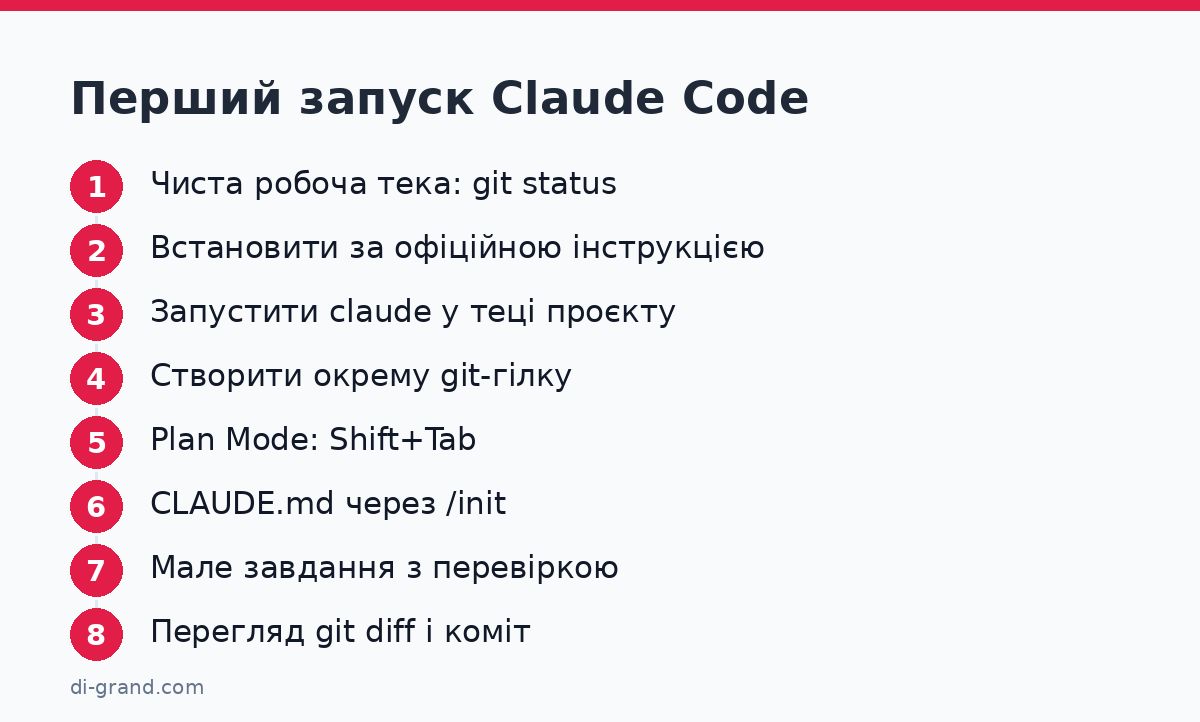
- Підготуйте проєкт. Виконайте git status і закомітьте або заховайте (stash) усе незавершене. Перевірка: робоча тека чиста. Типова помилка: запускати агента на проєкті з десятком некомітнутих змін, після чого неможливо відрізнити свої правки від чужих.
- Встановіть Claude Code. Актуальний спосіб і вимоги дивіться в офіційному швидкому старті. У старих гайдах згадували Node.js 18+ і команду npm install -g @anthropic-ai/claude-code, але рекомендований спосіб міг змінитися. Для Windows, macOS і Linux в документації свої нюанси. Перевірка: команда claude –version виводить версію.
- Перейдіть у теку проєкту й запустіть claude. Інструмент попросить пройти автентифікацію в браузері. Перевірка: ви бачите інтерактивний рядок запиту. Змінити акаунт можна командою /login. Типова помилка: запуск із домашньої теки, коли агент отримує доступ до всього підряд.
- Створіть окрему гілку. Наприклад: git switch -c ai/first-task. Перевірка: git branch показує, що ви не в main чи production.
- Увімкніть Plan Mode. Перемикається Shift+Tab. У цьому режимі Claude лише досліджує код і пропонує план без змін, тож він ідеальний для знайомства з проєктом. Перший запит: «Опиши структуру проєкту, головні точки входу й команди для запуску тестів. Нічого не змінюй». Перевірка: відповідь збігається з тим, що ви знаєте про свій код.
- Згенеруйте CLAUDE.md командою /init. Файл підвантажується на початку кожної сесії. Перегляньте його вручну й приберіть здогадки агента. Перевірка: у файлі правильні команди збірки й тестів.
- Дайте невелике завдання з перевіркою. Наприклад: «Додай перевірку порожнього поля в формі X і запусти лінтер». Anthropic радить давати Claude спосіб перевірити власний результат: тести, скріншоти, лінтер. Перевірка: агент показує, що саме запускав і що отримав.
- Перегляньте diff і зробіть коміт. Виконайте git diff і прочитайте кожну зміну. Перевірка: немає правок у файлах, про які ви не просили. Лише тоді комітьте.
Ось команди, які знадобляться вже в першу годину:
| Команда | Що робить |
|---|---|
| claude | Запускає інтерактивну сесію в поточній теці |
| claude «завдання» | Виконує одне завдання без тривалої розмови |
| claude -c | Відновлює останню розмову |
| /help | Показує слеш-команди |
| /init | Створює початковий CLAUDE.md |
| /clear | Очищає контекст між непов’язаними задачами |
| /compact | Стискає довгу розмову |
| /rewind | Повертає файли до попереднього стану (checkpoint) |
Безпечний робочий процес: гілка, коміт і відкат
За замовчуванням Claude Code працює в режимі «лише читання» і просить дозволу на редагування файлів та виконання команд. Це перший рівень захисту, але покладатися лише на нього не варто: втомившись, ви почнете підтверджувати все підряд. Другий рівень — Git, і він має бути вашим основним страховим поясом.
Робочий цикл для кожного завдання виглядає так:
- Гілка від актуального main: одна задача — одна гілка.
- Коміт перед запитом: точка, до якої завжди можна повернутися.
- Plan Mode: прочитайте план і виправте його до першої правки.
- Виконання невеликими порціями, із запуском тестів.
- Перегляд git diff і лише потім коміт.
Claude Code має checkpointing: стан файлів зберігається перед кожною правкою, а повернутися назад можна подвійним натисканням Esc або командою /rewind. Це зручно для швидкого скасування невдалого експерименту. Але є важливе обмеження, описане в документації про checkpointing: зміни, зроблені через bash-команди, і зовнішні правки не відстежуються.
Якщо агент виконав команду, що видаляє файли, перейменовує теки або змінює базу даних, /rewind цього не поверне. Checkpoints — це «ctrl+Z» для редагування файлів, а не резервна копія. Для проєктів із базою даних потрібен окремий бекап.
Тому коміт перед кожним завданням і окрема гілка залишаються обов’язковими. Якщо результат не влаштовує, ви просто видаляєте гілку й починаєте з чистого аркуша, не витрачаючи час на розплутування змін.
Права доступу, .env і секрети: що закрити до першого запиту
Права налаштовують правилами allow, ask і deny у файлах settings (наприклад, .claude/settings.json у проєкті). Правило deny забороняє дію повністю, ask вимагає підтвердження, allow дозволяє без запиту. Точний синтаксис і місця розташування файлів описані в розділі про дозволи, тому звіряйтеся з ним, перш ніж копіювати приклади.
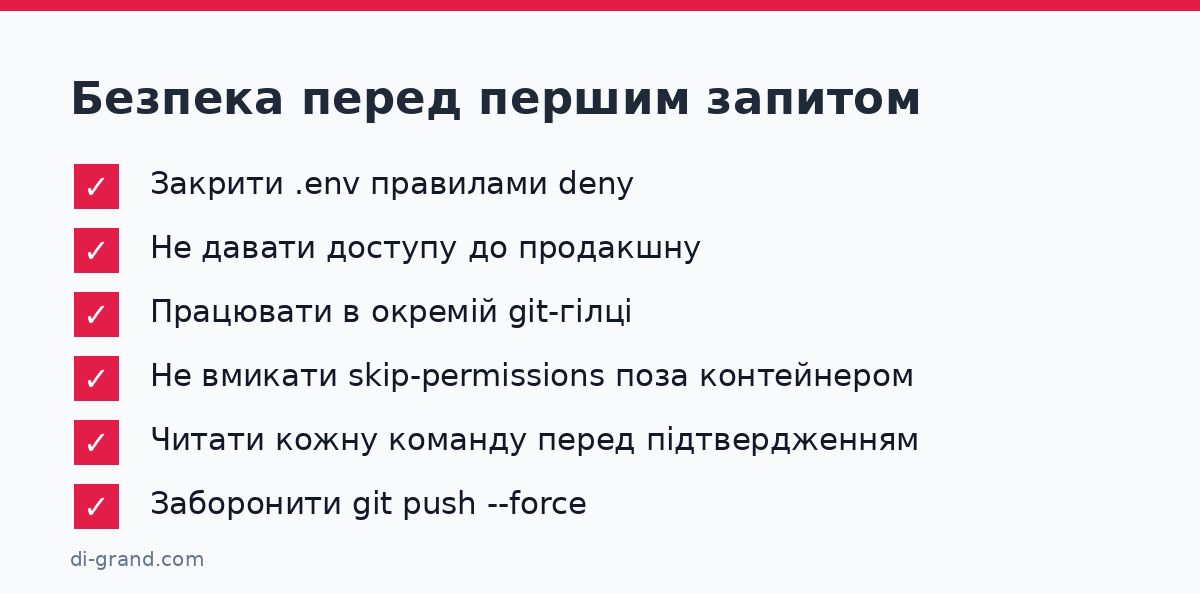
Мінімальний набір deny-правил для більшості проєктів:
| Що заборонити | Навіщо |
|---|---|
| Читання .env та .env.* | Ключі API, паролі до бази й токени не мають потрапляти в контекст розмови |
| Читання файлів із секретами (ключі, сертифікати, дампи) | Те саме: у запит потрапляє лише потрібне |
| Команди видалення (rm) | Агент не має стирати файли без вашого прямого підтвердження |
| git push –force | Перезапис історії у віддаленому репозиторії — одна з найболючіших помилок |
| Прямий git push у main | Публікуйте зміни самі, після перегляду |
Окремо про прапорець –dangerously-skip-permissions: він вимикає запити на дозвіл. Anthropic радить використовувати його лише в ізольованому середовищі (контейнер чи віртуальна машина) без доступу до інтернету й важливих даних, див. розділ про безпеку. На ноутбуці з робочими проєктами він вам не потрібен.
Для додаткового контролю є hooks: команди, які запускаються автоматично до чи після використання інструмента. Їх можна налаштувати так, щоб блокувати небезпечні дії або запускати форматування й тести після кожної правки.
Коротко про конфіденційність: вміст, який Claude Code читає й обробляє, передається в Anthropic. Для комерційного коду перегляньте політику обробки даних для вашого плану й за потреби узгодьте використання з замовником. Не давайте агенту доступів до продакшн-бази чи серверів: робіть це лише на локальній копії або staging.
Сценарії для WordPress-розробника
WordPress добре підходить для роботи з агентом: структура відома, хуків багато, а типових рутинних задач вистачає. Головне правило — працюйте з локальною копією сайту або staging, а не з живим сайтом. Файл wp-config.php, дампи бази й теку uploads краще закрити від читання, а не пояснювати агентові, що там «нічого секретного».

Плагін або тема: нова функція
Спочатку попросіть план у Plan Mode, потім реалізацію. Приклад запиту: «У дочірній темі додай шорткод [price_table], який виводить таблицю з ACF-полів поточного запису. Використай наш стиль із CLAUDE.md, екрануй вивід і не чіпай батьківську тему. Спершу покажи план файлів, які змінюватимеш». Перевірка: у diff змінені лише файли дочірньої теми, а вихідні дані екрановані (esc_html, esc_attr).
WooCommerce: кастомізація без злому ядра
Для змін у кошику, полях чекауту чи листах просіть використовувати хуки й фільтри, а не правити файли плагіна. Приклад: «Додай у checkout поле «Номер відділення» через woocommerce_checkout_fields, збережи його в мета-даних замовлення й покажи в листі адміну. Не змінюй файли плагіна WooCommerce». Перевірка: оновлення плагіна не стирає вашу логіку, бо вона лежить у темі чи окремому плагіні.
Аудит коду й безпеки
Агент добре читає великий код і шукає проблеми: відсутні nonce, незахищені запити до бази, небезпечний вивід. Запит: «Проаналізуй плагін у теці my-plugin на XSS, SQL-ін’єкції та відсутні перевірки прав. Нічого не змінюй, лише склади список із файлами й рядками». Результат трактуйте як підказку, а не вердикт: перевіряйте кожну знахідку вручну. Загальні заходи захисту сайту зібрані в чеклісті захисту WordPress від злому.
Підготовка до змін на живому сайті
Перш ніж переносити правки на продакшн, зробіть бекап і перевірте відновлення; як це налаштувати, описано в статті про резервне копіювання WordPress. А якщо ви будуєте проєкт із нуля, корисним буде повний план розробки сайту на WordPress.
Приклад хорошого CLAUDE.md для WordPress-проєкту складається з коротких правил:
- Версії: PHP, WordPress, WooCommerce, які використовуємо.
- Стандарти: WordPress Coding Standards, префікс функцій dg_.
- Команди: як запускати лінтер (phpcs) і тести.
- Заборони: не редагувати ядро й сторонні плагіни, не чіпати wp-config.php.
- Правила Git: гілки виду ai/назва-задачі, коміт українською чи англійською, без push у main.
Типові помилки новачків і як контролювати контекст та витрати
Більшість поломок виникає не через «погану модель», а через організацію роботи. Ось найчастіші помилки.
- Завелике завдання. Запит «перепиши весь магазин на нову архітектуру» дає хаотичний результат. Розбийте задачу на кроки, кожен із перевіркою.
- Немає критерію готовності. Без тестів, лінтера чи скріншота агент сам вирішує, що «працює». Додавайте в запит спосіб перевірки.
- Розплывчастий контекст. Замість «виправ форму» напишіть, у якому файлі, яка поведінка очікується й що зараз іде не так.
- Беззастережні підтвердження. Читайте кожну команду, яку агент хоче виконати, особливо ті, що пишуть чи видаляють.
- Забутий CLAUDE.md. Без нього ви щоразу пояснюєте одне й те саме: стиль, команди, заборони.
- Довга сесія на різні задачі. Контекстне вікно швидко заповнюється, і якість відповідей падає. Між непов’язаними завданнями виконуйте /clear, а довгу розмову стискайте через /compact.
- Робота з продакшном. Правки на живому сайті без staging і бекапу — найдорожча помилка.
Про витрати: за підписки ви обмежені лімітами плану, за API платите за токени, тож великі сесії й довгий контекст коштують більше. Практичні заходи прості: чисті сесії, конкретні запити, невеликі завдання. Також враховуйте, що вибір моделі впливає і на якість, і на витрати; актуальні моделі та ліміти дивіться в документації.
Якщо вам потрібно впровадити AI у процес розробки чи на сайті, але немає часу на налаштування й безпечні правила, команда DiGrand може допомогти з консультацією, автоматизацією й розробкою сайтів на WordPress/WooCommerce.
План на сьогодні: перші 30 хвилин
Зробіть копію або окрему гілку невеликого проєкту й переконайтеся, що git status чистий. Встановіть Claude Code за офіційною інструкцією, запустіть claude і в Plan Mode попросіть описати структуру проєкту. Створіть CLAUDE.md через /init, додайте deny-правила для .env та небезпечних команд і дайте одне маленьке завдання з перевіркою. Закінчіть переглядом git diff і комітом. Якщо все пройшло без сюрпризів, можна переходити до складніших задач.
Часті запитання
Чи може Claude Code зламати або видалити мій проєкт?
Теоретично так, адже він може редагувати файли й виконувати команди. За замовчуванням він просить дозволу на такі дії, а ви можете закрити небезпечні операції правилами deny. Найнадійніший захист — окрема git-гілка, коміт перед завданням і перегляд diff.
Як відкотити зміни, які зробив Claude Code?
Для файлів, які редагував сам Claude, є checkpoints: подвійне натискання Esc або команда /rewind. Вони не відстежують зміни від bash-команд і зовнішні правки, тож основним способом відкату залишається Git: скасувати коміт або видалити гілку.
Чи потрібна підписка, чи достатньо API-ключа?
Підійде будь-який варіант: підписка Claude (Pro, Max, Team, Enterprise) або API Console з оплатою за токени. Також доступні Amazon Bedrock і Google Vertex AI. Для початку зазвичай зручніша підписка, а API краще, коли потрібен точний облік витрат.
Що писати в CLAUDE.md?
Команди збірки й тестів, стиль коду, версії технологій і правила роботи з репозиторієм: назви гілок, заборона push у main, файли, які не можна змінювати. Початковий файл створює команда /init, але його потрібно перечитати й виправити вручну.
Чи безпечно давати Claude Code доступ до .env?
Краще не давати. Закрийте читання .env і подібних файлів правилами deny, а ключі для розробки використовуйте обмежені за правами. Не підключайте агента до продакшн-бази й серверів, працюйте на локальній копії або staging.
Як не витрачати зайвий контекст і ліміти?
Розбивайте роботу на невеликі завдання, між непов'язаними задачами виконуйте /clear, а довгу розмову стискайте через /compact. Пишіть конкретні запити з назвами файлів і очікуваним результатом, щоб агент не читав зайвого.
Залишити відповідь