



Резервне копіювання WordPress — це дві окремі копії: файли сайту та база даних. Їх зберігають поза сервером, на якому працює сайт, і регулярно перевіряють тестовим відновленням. Копія, яку жодного разу не розгортали, лишається припущенням, а не страховкою. Нижче — що саме копіювати, де зберігати, як часто робити і як переконатися, що restore працює.
Коротко
- Повна копія WordPress складається з файлів і бази даних. Одного з компонентів для відновлення недостатньо.
- Зберігайте копії поза сервером сайту за правилом 3-2-1: мінімум три копії, два типи носіїв, одна в іншому місці.
- Частоту копій визначає допустима втрата даних: для блогу може вистачити щоденної копії, для магазину базу потрібно копіювати значно частіше.
- Копія вважається робочою лише після тестового відновлення на staging: вхід в адмінку, медіа, форми, замовлення, час відновлення.
- Архіви містять паролі й дані користувачів: не тримайте їх у публічних папках сайту й обмежте доступ до сховища.
Зміст
- Резервне копіювання WordPress: що входить у повну копію
- Де зберігати копії і як часто їх робити
- Налаштування резервного копіювання WordPress крок за кроком
- Як перевірити відновлення: тестове розгортання на staging
- Особливості WooCommerce і сайтів з активними даними
- Типові помилки і що зробити сьогодні
Резервне копіювання WordPress: що входить у повну копію
Сайт на WordPress складається з файлів і бази даних MySQL або MariaDB. Як зазначено в посібнику з ручного резервного копіювання WordPress, для відновлення потрібні обидві частини: самих файлів недостатньо. Офіційний Advanced Administration Handbook на WordPress.org теж розділяє резервне копіювання на базу даних і файли.
Файли
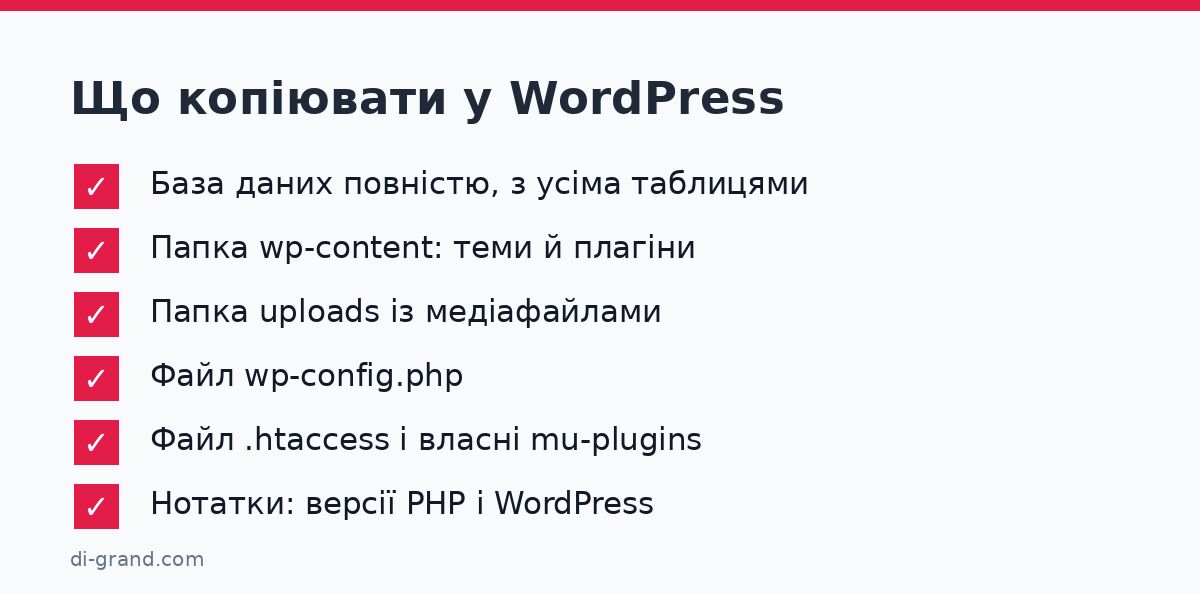
Обов’язково копіюйте папку wp-content: у ній теми, плагіни та uploads (усі завантажені зображення і документи). Додайте wp-config.php із параметрами підключення до бази, файл .htaccess (якщо сервер Apache) і власні mu-plugins, якщо вони є. Ядро WordPress можна завантажити заново, але найпростіше копіювати корінь сайту повністю, щоб не гадати при відновленні.
Папки з кешем, тимчасовими файлами і старими архівами копій краще виключити. Вони збільшують розмір архіву й час створення, але нічого не додають до відновлення. Список виключень залежить від плагінів кешування, тож перегляньте вміст wp-content на своєму сайті.
База даних
У базі лежать записи, сторінки, коментарі, користувачі, налаштування теми й плагінів, а в магазині ще й замовлення. Втрата бази означає втрату всього контенту, навіть якщо файли цілі. Подивіться змінну $table_prefix у wp-config.php: вона показує, які таблиці належать саме цій інсталяції. Це важливо, коли в одній базі живе кілька сайтів або на спільному хостингу легко вибрати не ту базу.
Окрім цього, збережіть окремо те, що лежить поза WordPress: конфігурацію nginx чи Apache, налаштування cron, версії PHP і WordPress, список активних плагінів. Без цих нотаток відновлення на новому сервері перетворюється на детектив.
Де зберігати копії і як часто їх робити
Копія на тому ж сервері, що й сайт, не захищає від збою диска, злому чи помилки в обліковому записі хостингу. Копії потрібно тримати в іншому місці й за простими правилами, а частоту підбирати за тим, скільки даних ви готові втратити.
Правило 3-2-1 і незалежне сховище
Правило 3-2-1 звучить так: три копії даних, на двох різних типах носіїв, одна з них в іншому місці. Приклад зі згаданого посібника: робочий сайт, нічна копія на сервері хостингу і тижневий архів на окремому пристрої. Для більшості невеликих сайтів реалістичний набір такий: копія на хостингу, копія в хмарному сховищі (Google Drive, Dropbox, S3-сумісне сховище) і періодичний архів у вас локально.
Хостинговим бекапам не варто довіряти повністю. Вони лежать в тому ж обліковому записі, терміни зберігання і умови відновлення залежать від тарифу, і ви не контролюєте, коли саме зроблено копію. Використовуйте їх як додатковий рівень. Якщо ви на VPS, окремий сервер чи сховище для копій обов’язкові, а як обирати сервер, розписано в матеріалі як обрати VPS-хостинг для бізнесу.
Від програм-вимагачів допомагають незмінні (immutable) копії: сховище не дозволяє змінити чи видалити файл протягом заданого часу. Таку функцію підтримують деякі S3-сумісні сховища, наприклад Object Lock в Amazon S3. Якщо цього немає, принаймні не давайте сайту ключ із правом видаляти старі копії.
Як визначити частоту
Задайте собі два питання. Скільки даних можна втратити (це RPO)? Скільки часу сайт може бути недоступним (це RTO)? Відповідь на перше визначає розклад копій, відповідь на друге вплине на вибір методу й тренувань із відновлення.
| Тип сайту | Що змінюється | Орієнтир для копій |
|---|---|---|
| Блог або візитівка | Нові записи раз на тиждень чи рідше | База щодня або щотижня, файли щотижня і перед оновленнями |
| Корпоративний сайт із формами | Заявки, інколи правки сторінок | База щодня, файли щотижня |
| Сайт із коментарями, форумом, членством | Дані користувачів щодня | База кілька разів на добу, файли щодня або щотижня |
| Інтернет-магазин на WooCommerce | Замовлення, залишки, оплати | База щогодини або частіше, файли щодня |
Це орієнтири, а не норма: підставте власні цифри. Якщо втрата одного дня замовлень для вас неприйнятна, щоденної копії мало. Окремо робіть копію перед будь-якими оновленнями ядра, теми чи плагінів і перед змінами в коді.
Налаштування резервного копіювання WordPress крок за кроком
Є два шляхи: плагін або ручний скрипт через WP-CLI та cron. Плагін простіший, скрипт гнучкіший і не залежить від адмінки. Для важливого сайту часто поєднують обидва. Нижче кроки, після кожного з яких є перевірка.
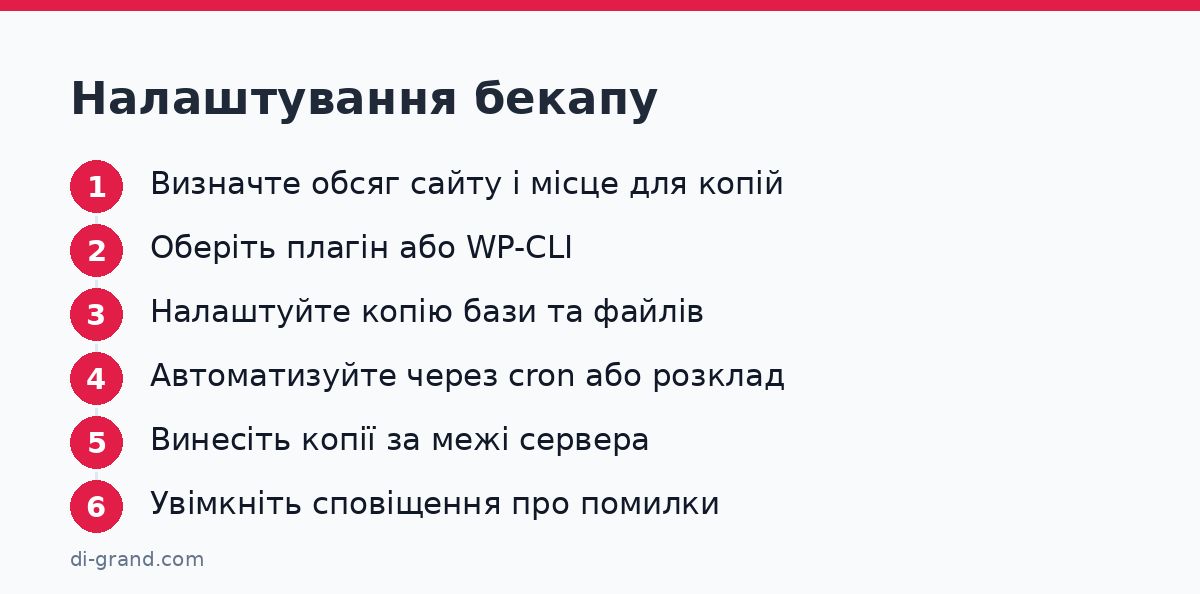
- Визначте обсяг. Запишіть розмір папки сайту й бази, версію WordPress і PHP, місце, куди підуть копії. Перевірка: ви знаєте приблизний розмір архіву й що в нього не потрапить кеш.
- Оберіть метод. Для плагіна беріть тільки з офіційного каталогу WordPress.org чи сайту розробника, без нульованих версій. Порівнюйте за критеріями: відправка у віддалене сховище, окремі розклади для бази й файлів, відновлення на інший домен, сповіщення про помилки, відновлення без доступу до адмінки. Серед відомих рішень UpdraftPlus, Duplicator, BlogVault і Jetpack VaultPress Backup; перевірте актуальні умови кожного. Перевірка: метод вміє те, що вам потрібно за RPO і RTO.
- Налаштуйте базу. Ручний варіант через WP-CLI (потрібен SSH-доступ) виглядає так:
cd /шлях/до/сайту
wp db export /home/user/backups/db-2025-01-15.sql
gzip /home/user/backups/db-2025-01-15.sql
Якщо SSH немає, експортуйте базу в phpMyAdmin, обравши потрібну базу за префіксом таблиць. Перевірка: файл не нульового розміру, всередині є таблиці з вашим префіксом.
- Налаштуйте файли. Заархівуйте потрібне, наприклад:
tar -czf /home/user/backups/files-2025-01-15.tar.gz wp-content wp-config.php .htaccess
Або завантажте файли через SFTP-клієнт на кшталт FileZilla. Якщо частину файлів пропущено, копія неповна. Перевірка: розпакуйте архів і порівняйте кількість файлів у uploads із оригіналом.
- Автоматизуйте через cron. Зберіть команди в скрипт (наприклад, wp-backup.sh) і додайте запис у crontab:
30 2 * * * /home/user/scripts/wp-backup.sh >> /home/user/backups/backup.log 2>&1
Додайте в скрипт ротацію, щоб старі архіви видалялися, наприклад: find /home/user/backups -type f -mtime +14 -delete. Перевірка: наступного дня файл з’явився, а в логу немає помилок.
- Винесіть копії за межі сервера. Налаштуйте відправку у хмару чи на інший сервер через плагін, rclone або rsync. Для великих сайтів (понад 2 ГБ) автор згаданого посібника радить pigz замість gzip, а rsync для інкрементальних передач. Перевірка: копія фізично лежить у сховищі, і ви можете її завантажити з іншого пристрою.
- Увімкніть сповіщення. Налаштуйте лист або повідомлення в месенджер при помилці й раз на тиждень дивіться лог. Перевірка: ви штучно спровокували збій (наприклад, вказали неправильний шлях) і отримали попередження.
Не зберігайте архіви в папках сайту, доступних за URL (наприклад, wp-content/backups). Архів містить wp-config.php з паролем до бази і дані користувачів, а будь-хто, хто вгадає адресу, зможе його скачати. Тримайте копії поза кореневою папкою сайту або за надійним обмеженням доступу.
Як перевірити відновлення: тестове розгортання на staging
Створити копію — це половина роботи. Справжню перевірку проходить лише відновлення на окремому середовищі: піддомені, локальному сервері чи тимчасовому VPS. Робіть це після налаштування, а далі регулярно, наприклад раз на квартал і після великих змін на сайті.
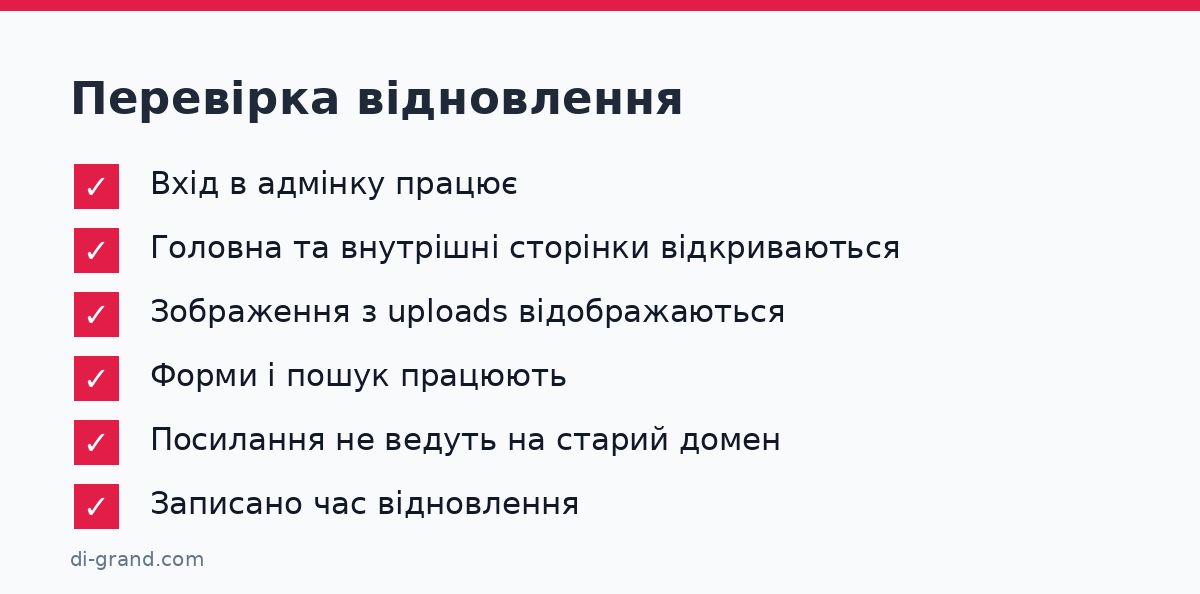
- Підготуйте середовище. Створіть піддомен або локальний сайт із такою самою версією PHP. Закрийте його паролем і заборонте індексацію. Перевірка: стороннім людям і пошуковим системам сайт недоступний.
- Розпакуйте файли. Скопіюйте архів у корінь тестового сайту. Перевірка: структура папок збігається з оригіналом, права на файли та папки адекватні.
- Створіть нову базу й імпортуйте дамп. Для великих дампів швидше й надійніше через WP-CLI: wp db import db-2025-01-15.sql. Перевірка: команда завершилася без помилок, а wp db check не повідомляє про проблеми.
- Оновіть wp-config.php. Вкажіть нові DB_NAME, DB_USER, DB_PASSWORD, DB_HOST і переконайтеся, що $table_prefix збігається з префіксом у дампі. Перевірка: сайт не показує повідомлення про помилку підключення до бази й не пропонує «встановити WordPress» заново.
- Змініть адресу, якщо домен інший. Не виконуйте звичайну заміну тексту в SQL-дампі: у базі багато serialized-даних, і ручна заміна ламає довжини рядків. Використовуйте WP-CLI:
wp search-replace 'https://example.com' 'https://test.example.com' --dry-runСпершу з –dry-run, щоб побачити, скільки замін буде. Потім без нього. Перевірка: у налаштуваннях WordPress адреса нова, зображення і посилання не ведуть на старий домен.
- Пройдіться по сайту як користувач. Зайдіть в адмінку, відкрийте головну, кілька внутрішніх сторінок, архів, пошук, сторінки з формами, перегляньте медіабібліотеку. У налаштуваннях постійних посилань натисніть «Зберегти», якщо внутрішні сторінки віддають 404. Перевірка: у списку нижче все працює, а консоль браузера й журнал помилок PHP чисті.
- Виміряйте час. Засічіть, скільки пройшло від початку до робочого сайту. Це ваш реальний RTO. Перевірка: ви знаєте цифру й можете сказати, чи вона вас влаштовує.
Після відновлення очистіть кеш плагіна і браузера, інакше можна подумати, що відновилася стара версія. Як це зробити, описано в матеріалі як почистити кеш браузера.
Запишіть кроки тестового відновлення у короткий документ із вашими шляхами, іменами баз і командами. В аварійній ситуації ви не будете згадувати, де лежить архів і яку команду вводити, а той, хто підміняє вас, зможе відновити сайт за інструкцією.
Якщо відновлення не вдається
Найчастіші причини збою: ліміти PHP (upload_max_filesize, post_max_size, max_execution_time) під час імпорту через phpMyAdmin або плагін, неправильний префікс таблиць, нестача місця на диску і різні версії PHP чи MySQL. Для великих дампів імпортуйте через WP-CLI чи командний рядок, а не через браузер. Якщо адмінка недоступна, відновлюйте вручну: файли через SFTP, базу через phpMyAdmin чи WP-CLI.
Особливості WooCommerce і сайтів з активними даними
У магазині база змінюється щохвилини: замовлення, статуси оплат, залишки, акаунти клієнтів. Якщо ви відновите нічну копію, замовлення, зроблені після неї, зникнуть, а клієнти можуть бути оплаченими без запису в системі. Тому для WooCommerce база потрібна частіше за файли, а в напруженому сезоні потрібне майже постійне копіювання бази.
Зверніть увагу на те, як у вашій версії WooCommerce зберігаються замовлення. У нових інсталяціях останніх версій діє High-Performance Order Storage, і замовлення лежать у власних таблицях, а не лише у стандартних таблицях записів. Повний дамп бази це покриває, а от вибіркове копіювання таблиць за шаблоном може пропустити частину даних. Після налаштування переконайтеся, що в дампі є таблиці замовлень.
Тестовий сайт зі скопійованої бази магазину може надсилати листи реальним клієнтам, запускати заплановані дії і проводити платежі через бойові ключі. Перед першим входом вимкніть пошту, переведіть платіжні шлюзи в тестовий режим і зупиніть заплановані завдання.
Для тестового замовлення на staging перевірте весь шлях: кошик, оформлення, статус замовлення, лист менеджеру. Також порівняйте кількість товарів і замовлень з оригіналом. Якщо магазин ще на етапі планування, закладіть резервне копіювання в загальний план, як у матеріалі розробка сайту на WordPress: повний план створення.
Типові помилки і що зробити сьогодні
Більшість втрат даних зводиться до кількох повторюваних помилок. Ось на що варто звернути увагу у власній схемі.
- Копії лежать лише на тому ж сервері або в тому ж обліковому записі хостингу.
- Копіюють тільки файли або тільки базу.
- Ніхто не бачить, що завдання перестало виконуватися: немає сповіщень і перегляду логів.
- Копії ніколи не розгортали, тож не відомо, скільки часу це займає і чи вони взагалі робочі.
- Ключі доступу до сховища дають право видаляти і змінювати копії, тому зловмисник чи вимагач знищить їх разом із сайтом.
- Архіви незашифровані й лежать у публічних папках або в сховищі з відкритим доступом.
- Старі копії не ротуються, і диск заповнюється, а нові копії перестають створюватися.
Сьогодні зробіть мінімум: перевірте, що є свіжа копія і файлів, і бази, що вона лежить поза сервером сайту, і розгорніть її на тестовому середовищі. Запишіть час відновлення й дату перевірки, а наступну поставте в календар. Якщо потрібна допомога з налаштуванням резервного копіювання, переносом чи підтримкою сайту на WordPress або WooCommerce, студія DiGrand може допомогти з цим.
Часті запитання
Що саме потрібно копіювати в WordPress: файли чи базу даних?
Потрібно і те, і інше. У файлах лежать теми, плагіни, завантаження та wp-config.php, а в базі даних контент, налаштування і користувачі. Без однієї з частин повноцінно відновити сайт не вийде.
Як часто робити резервні копії WordPress?
Залежить від того, скільки даних ви готові втратити. Для рідко оновлюваного блогу може вистачити щоденної або щотижневої копії, для сайту з коментарями чи членством база потрібна кілька разів на добу, для магазину ще частіше. Окремо робіть копію перед оновленням ядра, теми чи плагінів.
Чи достатньо бекапів хостинг-провайдера?
Як єдиного захисту недостатньо. Копії лежать в тому ж обліковому записі, терміни зберігання і умови відновлення залежать від тарифу, а контролю над розкладом у вас може не бути. Тримайте принаймні одну власну копію в іншому місці.
Як перевірити, що резервна копія робоча?
Розгорніть її на staging: розпакуйте файли, імпортуйте базу, виправте wp-config.php і за потреби виконайте wp search-replace. Потім зайдіть в адмінку, відкрийте сторінки, перевірте медіа, форми та, для магазину, тестове замовлення. Також засічіть час відновлення.
Як відновити сайт, якщо адмінка недоступна?
Відновлення вручну не потребує адмінки: завантажте файли через SFTP, імпортуйте базу через phpMyAdmin або командою wp db import, перевірте параметри в wp-config.php, зокрема префікс таблиць. Якщо імпорт переривається, перевірте ліміти PHP і вільне місце на диску.
Чи потрібно шифрувати резервні копії?
Так, особливо якщо в них є дані клієнтів. Архів містить wp-config.php з паролем до бази та персональні дані користувачів. Шифруйте його, обмежте доступ до сховища і не тримайте файли в папках, доступних за URL.
Джерела
Залишити відповідь