



Перенесення WordPress на інший хостинг не б’є по позиціях, якщо домен і адреси сторінок лишаються тими самими, а новий сервер віддає сайт так само, як старий. Google класифікує такий переїзд як зміну інфраструктури без зміни URL, і це найпростіший сценарій. Нижче — повна послідовність: підготовка, бекап, перенесення файлів і бази, тест, заміна адрес (коли вона справді потрібна), DNS і перевірки після переїзду.
Коротко
- Якщо домен і URL не змінюються, це простий переїзд: Change of Address у Search Console не потрібен, а 301-редіректи потрібні лише для сторінок, адреси яких змінилися.
- Головний ризик не сам хостинг, а побічні ефекти: noindex, зламані постійні посилання, втрачені редіректи, відсутній SSL, помилки 5xx.
- Перед перемиканням DNS протестуйте сайт на новому сервері через файл hosts, а TTL знизьте за 24–48 годин до переїзду.
- Заміну адрес у базі робіть лише через WP-CLI або Better Search Replace і не чіпайте колонку guid.
- Старий хостинг вимикайте тільки після того, як трафік і Googlebot повністю перейшли на новий сервер, а пошту перенесено.
Зміст
- Що Google вважає переїздом на інший хостинг і де тут ризик
- Підготовка: що зробити за 1–2 дні до переїзду
- Перенесення WordPress на інший хостинг: покроково
- Заміна адрес у базі: коли потрібна і як не зламати дані
- Перемикання DNS без простою
- Перевірки SEO після переїзду
- Типові помилки та як їх виправити
Що Google вважає переїздом на інший хостинг і де тут ризик
Google розрізняє два типи переїзду сайту: без зміни URL і зі зміною URL (протокол, домен, шляхи). Зміна хостинг-провайдера з тим самим доменом належить до першого типу. Офіційна інструкція Changing your hosting описує саме його, а інструмент Change of Address у Search Console для такого переїзду використовувати не потрібно.
Порядок за рекомендаціями Google такий: підготувати нову інфраструктуру і завантажити туди копію сайту, змінити DNS-записи, стежити за трафіком на обох серверах і лише потім вимкнути старий хостинг. Усе, що ми робитимемо далі, вкладається в цю схему.
Сам по собі хостинг не знижує позиції. Проблеми виникають через побічні ефекти переїзду:
- сайт на новому сервері закритий від індексації (noindex, robots.txt, галочка в налаштуваннях WordPress);
- після копіювання перестали працювати постійні посилання, і внутрішні сторінки віддають 404;
- загубилися редіректи, які були в .htaccess;
- немає SSL-сертифіката або він налаштований неправильно;
- сервер частіше віддає помилки 5xx або відповідає помітно повільніше;
- між перемиканням DNS і готовністю нового сервера утворилася пауза.
Якщо ви одночасно міняєте домен, переходите з HTTP на HTTPS чи змінюєте структуру адрес, це вже переїзд другого типу: потрібна схема відповідності старих і нових URL, 301-редіректи та тимчасові коливання позицій. Тому найкраща порада — не поєднувати переїзд на новий хостинг з редизайном чи зміною домену. Одна зміна за раз дає зрозумілу причину, якщо щось піде не так.
Якщо новий хостинг ще не обрано, орієнтири для вибору є в матеріалі як обрати VPS-хостинг для бізнесу.
Підготовка: що зробити за 1–2 дні до переїзду
Більшість неприємностей лікується заздалегідь зібраними даними. Підготовка займає годину-дві, а потім дозволяє порівняти стан «до» і «після» за фактами, а не за відчуттями.
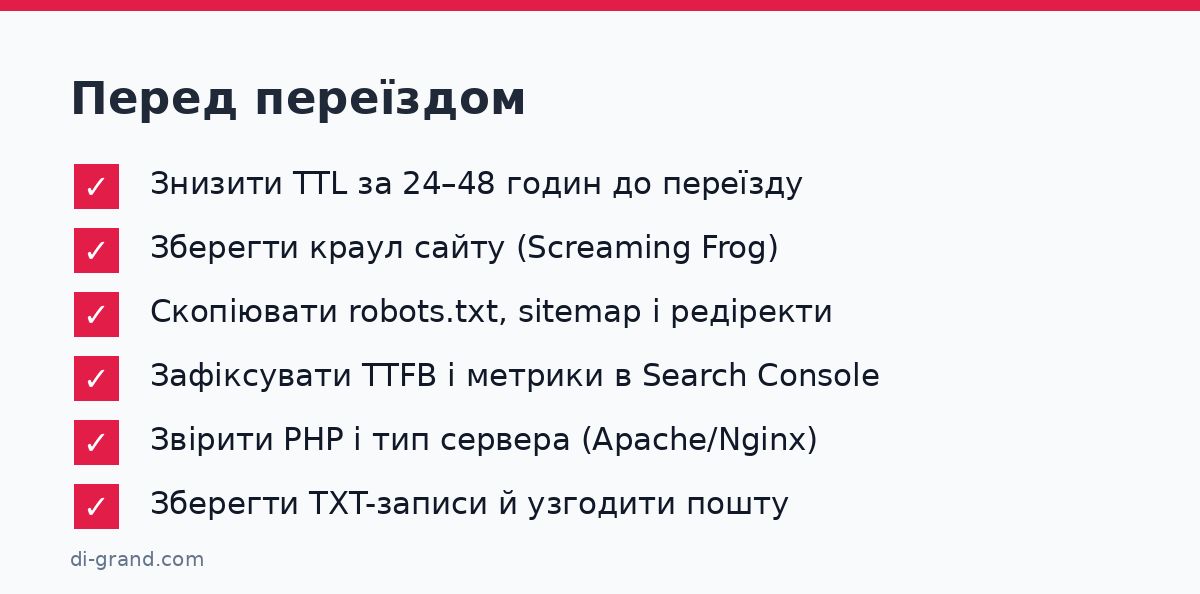
- Знизьте TTL DNS-записів. За 24–48 годин до переїзду поставте в A-записі домену невелике значення TTL, наприклад 300 секунд. Тоді після перемикання більшість відвідувачів і ботів швидко підуть на новий сервер.
- Зробіть краул сайту (наприклад, у Screaming Frog) і збережіть файл: список URL, статус-коди, title, meta description, canonical, meta robots. Це ваша еталонна копія.
- Збережіть robots.txt, XML sitemap і всі кастомні редіректи з .htaccess або конфігурації сервера.
- Зафіксуйте показники. Зробіть скріншоти звіту ефективності в Search Console, статистики сканування і запишіть час відповіді сервера (TTFB) для головної, категорії та картки товару чи запису.
- Порівняйте середовища. Версія PHP, потрібні розширення, ліміти пам’яті й завантаження, тип веб-сервера. На Nginx файл .htaccess не працює, тому правила переписування адрес і редіректи треба переносити в конфігурацію сервера.
- Перевірте, як підтверджено власність у Search Console. Якщо це HTML-файл або мета-тег, вони поїдуть разом із сайтом. Якщо це TXT-запис у DNS, його треба зберегти в новій DNS-зоні, коли ви змінюєте nameservers.
- З’ясуйте, де живе пошта. Поштові скриньки на старому хостингу вимагають окремого перенесення, про це нижче.
Не оновлюйте WordPress, тему й плагіни в день переїзду. Якщо після міграції щось зламається, ви повинні знати, що причина в сервері, а не у свіжому оновленні.
Перенесення WordPress на інший хостинг: покроково
Нижче — повний ручний сценарій, який працює для будь-якого сайту. Після кожного кроку вказано, що саме перевірити, перш ніж іти далі.
Який спосіб перенесення обрати
| Спосіб | Коли підходить | На що зважати |
|---|---|---|
| Плагін міграції (Duplicator, All-in-One WP Migration, UpdraftPlus) | Невеликі й середні сайти, мало досвіду з сервером | Ліміти PHP на завантаження й пам’ять можуть перервати відновлення великого архіву |
| Ручне перенесення (SFTP + phpMyAdmin або WP-CLI) | Великі сайти, магазини на WooCommerce, потрібен повний контроль | Більше кроків, але менше «чорних скриньок» |
| Перенесення силами хостинг-провайдера | Новий хостинг пропонує міграцію в підтримці | Все одно перевіряйте результат за чеклістом нижче |
| Експорт/імпорт WordPress (WXR) | Лише перенесення контенту на чистий сайт | Не переносить налаштування віджетів і плагінів; великий імпорт може не завершитися через ліміти PHP |
Для переїзду з тим самим доменом найнадійніше копіювати файли й базу цілком. Це відповідає й документації WordPress: якщо домен і URL не змінюються, достатньо скопіювати файли та базу даних, а в wp-config.php виправити параметри підключення, якщо вони відрізняються.
Кроки перенесення
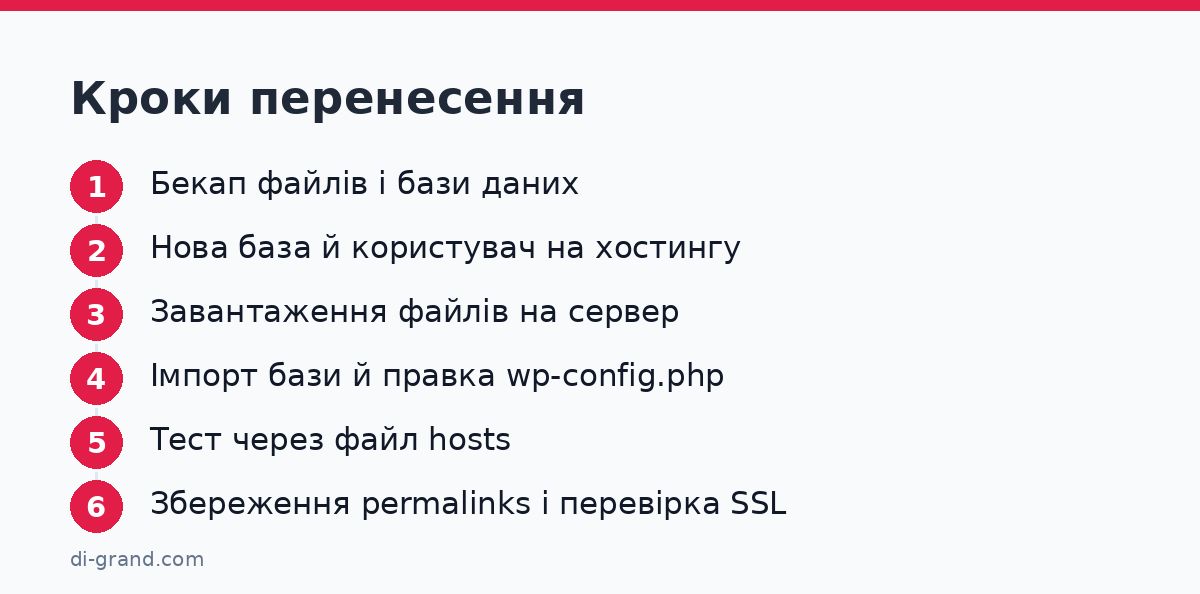
- Зробіть повний бекап. Заархівуйте всі файли сайту (особливо wp-content, wp-config.php і .htaccess) та експортуйте базу даних через phpMyAdmin, панель хостингу чи команду wp db export. Перевірте: архів розпаковується, дамп не порожній, копія лежить не лише на старому сервері.
- Створіть на новому хостингу порожню базу даних і користувача. Запишіть ім’я бази, користувача, пароль і хост. Перевірте: користувач має повні права на цю базу.
- Завантажте файли на новий сервер через SFTP, файловий менеджер або rsync. Перевірте: розмір і кількість файлів збігаються зі старим сервером, а права доступу дозволяють PHP читати файли й писати в wp-content/uploads.
- Імпортуйте базу. Для невеликої бази підійде phpMyAdmin, для великої краще SSH і клієнт MySQL, бо завантаження через браузер впирається в ліміти. Перевірте: усі таблиці створено, префікс таблиць не змінився.
- Пропишіть дані підключення в wp-config.php: DB_NAME, DB_USER, DB_PASSWORD і DB_HOST. Хост бази не завжди localhost, дивіться в панелі нового хостингу. Перевірте: немає помилки «Error establishing a database connection».
- Протестуйте сайт до зміни DNS. Додайте в файл hosts на своєму комп’ютері рядок із новою IP-адресою сервера та вашим доменом, щоб браузер відкривав саме нову копію. Щоб бути впевненим, що ви на новому сервері, покладіть туди тестовий файл із унікальною назвою, якого немає на старому. Перевірте: головну, внутрішні сторінки, вхід в адмінку, форми, пошук, кошик і оформлення замовлення в магазині. Якщо в браузері «застрягла» стара версія, допоможе очищення кешу браузера.
- Оновіть постійні посилання. В адмінці відкрийте «Налаштування → Постійні посилання» і натисніть «Зберегти зміни», нічого не міняючи: WordPress перегенерує правила в .htaccess. На Nginx переконайтеся, що в конфігурації є правило переписування на index.php. Перевірте: внутрішні сторінки відкриваються без 404, власні редіректи працюють.
- Підготуйте SSL. Сертифікат на новому хостингу має бути готовий одразу після перемикання DNS. Якщо провайдер видає безкоштовний сертифікат лише після того, як домен вказує на сервер, підготуйтеся випустити його відразу ж, щоб не залишити відвідувачів із попередженням браузера. Перевірте: немає змішаного вмісту (http-картинки на https-сторінках).
- Перевірте індексацію. У розділі «Налаштування → Читання» не повинна стояти опція Discourage search engines from indexing this site. Огляньте також robots.txt і мета-теги. Перевірте: у коді сторінки немає noindex, а в robots.txt немає Disallow: /.
- Перенесіть решту налаштувань сервера: cron-завдання, правила кешування, налаштування CDN. Очистіть кеш плагінів. Тимчасові записи transients у wp_options можна безпечно видалити, вони створяться заново.
Заміна адрес у базі: коли потрібна і як не зламати дані
Якщо домен, протокол і шляхи не змінюються, замінювати нічого не треба. Це найпоширеніший випадок переїзду хостингу, і саме тому він найбезпечніший. Заміна адрес потрібна, якщо ви розгортали сайт на тимчасовому домені чи піддомені, а потім переносили його на бойовий, або якщо паралельно переходите на HTTPS.
Документація WordPress пропонує тимчасово змінити значення siteurl і home у таблиці wp_options, якщо треба перевірити сайт на новому сервері за іншою адресою. При цьому постійні посилання краще налаштувати заново вже після запуску. Але для звичайного переїзду зручніший файл hosts: база лишається недоторканою, і після тесту не доведеться нічого повертати.
Не робіть масову заміну URL звичайним SQL-запитом REPLACE. У базі багато серіалізованих даних (налаштування тем, віджетів, плагінів), де зберігається довжина рядка. Після грубої заміни довжина не збігається, і налаштування «слітають».
Безпечні інструменти: Better Search Replace, Velvet Blues Update URLs або WP-CLI. Приклад команди для WP-CLI (спершу з перевіркою без змін):
wp search-replace 'http://old.example.com' 'https://example.com' --skip-columns=guid --dry-runКоманда показує, скільки замін буде зроблено. Якщо результат влаштовує, запустіть її ще раз без –dry-run. Параметр –skip-columns=guid важливий: значення колонки guid у таблиці wp_posts змінювати не можна, бо за цим ідентифікатором RSS-рідери визначають уже прочитані записи.
Якщо ви користувалися константою RELOCATE у wp-config.php, після завершення видаліть її. У деяких конфігураціях вона дозволяє зловмиснику змінити URL сайту. Якщо ж адреси таки змінилися, то для старих URL потрібні 301-редіректи і схема відповідності, як описано в гайді Google How to move a site.
Перемикання DNS без простою
Коли сайт на новому сервері пройшов тест, можна міняти DNS. Є два варіанти. Перший: залишити DNS-зону там, де вона є, і змінити лише A-запис (і AAAA, якщо він є) на IP нового сервера. Другий: змінити nameservers домену на сервери нового хостингу. У другому випадку обов’язково відтворіть у новій зоні всі наявні записи: MX, SPF, DKIM, TXT для Search Console та інших сервісів. Пропущений MX-запис означає втрату пошти.
Поширення DNS не відбувається миттєво. Тривалість залежить від TTL і від кешів провайдерів: у кого-то вона складає хвилини, у кого-то — до доби-двох. Тому якийсь час частина відвідувачів і ботів потрапляє на старий сервер, а частина на новий. Звідси правила:
- обидва сервери мають віддавати однаковий сайт, поки поширення не завершилося;
- старий хостинг не вимикайте і не очищайте;
- на сайтах із замовленнями, коментарями чи реєстраціями плануйте переїзд на час найменшого трафіку. Замовлення, що потрапили на старий сервер під час переходу, потім доведеться синхронізувати або тимчасово перевести старий сайт у режим «лише перегляд».
Google радить переконатися, що Googlebot має доступ до нової інфраструктури, і перевірити це інструментом URL Inspection у Search Console. На практиці live-тест побачить новий сервер лише після перемикання DNS. Тому до цього перевірте, що файрвол чи система захисту на новому хостингу не блокують ботів, а одразу після перемикання запустіть live-тест для головної й кількох типових URL.
Пошта потребує окремого плану. Якщо поштові скриньки жили на старому хостингу, перенесіть їх (листи й налаштування) до перемикання або залиште MX-записи на поточний поштовий сервіс. Це частіше за все спрацьовує, коли пошта давно винесена в окремий сервіс, і тоді переїзд сайту її не зачіпає.
Перевірки SEO після переїзду
Одразу після перемикання DNS пройдіться за чеклістом, а потім ще раз через добу і через тиждень. Порівнюйте з тим, що зберегли на етапі підготовки.
Перша доба
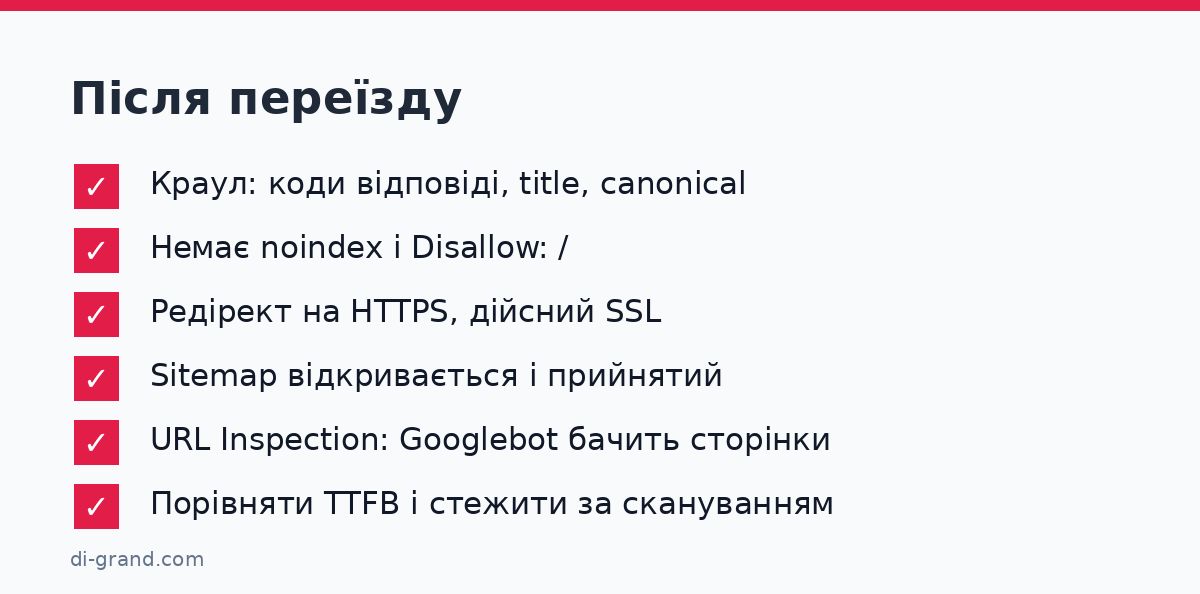
- Новий краул і порівняння з еталонним. Кількість URL, статус-коди, title, description, canonical, meta robots мають збігатися. Нові 404 і 500 виправляйте першими.
- Індексація. У коді сторінок немає noindex, у robots.txt немає зайвих заборон, опція «не індексувати» вимкнена.
- HTTPS. Усі варіанти адрес (http, https, з www і без) ведуть на одну основну через 301-редірект, сертифікат дійсний, змішаного вмісту немає.
- XML sitemap. Файл відкривається, містить актуальні адреси, а в Search Console його статус без помилок.
- URL Inspection. Для головної та кількох внутрішніх сторінок запустіть перевірку живої адреси і подивіться, чи Googlebot отримує код 200 та повний вміст.
- Підтвердження власності. Власність у Search Console досі підтверджена.
Перший тиждень
Після зміни хостингу частота сканування Googlebot може тимчасово знизитися, і це нормально. Протягом кількох днів вона зазвичай зростає, іноді вище попереднього рівня, бо змінилися сигнали, за якими Google визначає темп сканування. Тож не панікуйте через перший день графіка і дивіться на динаміку в «Статистиці сканування» та в логах сервера: чи приходить Googlebot і чи отримує 200, а не 5xx.
Порівняйте також швидкість: TTFB на тих самих сторінках до і після. Швидший сервер допомагає показникам Core Web Vitals, але польові дані в Search Console оновлюються із запізненням, тож висновки робіть через кілька тижнів. Поради щодо технічної готовності сайту є в матеріалі як створити сайт, готовий до SEO-просування.
Коли вимикати старий хостинг
Вимикайте його, коли виконано всі умови: DNS уже вказує на новий сервер для всіх, трафік на старому майже зник, у його логах немає візитів Googlebot, пошту перенесено, актуальний бекап збережено окремо. Строк залежить від TTL та специфіки проєкту, але запас у кілька днів-тиждень дешевший за ризик втратити дані чи пошту.
Типові помилки та як їх виправити
| Симптом | Імовірна причина | Що робити |
|---|---|---|
| Головна відкривається, внутрішні сторінки дають 404 | Не оновлено правила постійних посилань; на Nginx немає правила переписування | Зберегти постійні посилання в адмінці; додати правило в конфігурацію Nginx |
| Помилка 500 | Пошкоджений .htaccess, несумісна версія PHP, малий ліміт пам’яті, конфлікт плагіна | Дивитися журнал помилок сервера; тимчасово перейменувати .htaccess; змінити версію PHP; вимкнути плагіни |
| Помилка підключення до бази даних | Невірні дані в wp-config.php або хост бази | Звірити DB_NAME, DB_USER, DB_PASSWORD, DB_HOST з панеллю хостингу |
| Сторінки пропадають із видачі | Залишився noindex, опція «не індексувати» або Disallow в robots.txt зі staging | Прибрати заборони, перевірити в URL Inspection, надіслати sitemap |
| Зникли редіректи | Не перенесено правила з .htaccess чи конфігурації | Відновити з бекапу і протестувати кожне правило |
| Картинки й стилі підтягуються з http або старого домену | Не замінено адреси в базі | Безпечна заміна через WP-CLI або Better Search Replace зі збереженням guid |
| Зникли налаштування SEO-плагіна чи віджетів | Контент переносили через експорт/імпорт WXR | Скопіювати повну базу замість експорту контенту |
Найдорожча помилка — залишити на бойовому сайті noindex або Disallow, перенесені з тестового середовища. Перед перемиканням DNS та одразу після нього перегляньте код головної сторінки й файл robots.txt власними очима.
Практичний підсумок для переїзду: знизьте TTL за добу-дві, збережіть краул і метрики, скопіюйте файли та базу цілком, протестуйте через hosts, лише потім міняйте DNS і порівнюйте результат з еталоном. Адреси в базі міняйте тільки тоді, коли змінюються самі URL. Якщо сайт великий, це інтернет-магазин або ви не впевнені в якомусь кроці, переїзд можна доручити розробнику. А ще раз пройтися по всьому процесу допоможе повний план розробки сайту на WordPress. Додаткові подробиці про міграцію є в офіційному посібнику WordPress.
Часті запитання
Чи впливає зміна хостингу на позиції в Google?
Якщо домен і адреси сторінок не змінюються, а сайт на новому сервері доступний для Googlebot і не закритий від індексації, суттєвого падіння позицій не очікують. Тимчасові коливання частоти сканування можливі, але зазвичай вони вирівнюються за кілька днів. Помітний вплив має радше повільніший сервер або технічні помилки, ніж сам факт переїзду.
Чи потрібно використовувати Change of Address у Search Console при зміні хостингу?
Ні. За документацією Google, цей інструмент не потрібен, якщо URL сайту лишаються тими самими, а змінюється тільки хостинг-провайдер чи CDN. Він призначений для переїзду на інший домен. Для хостингу достатньо перевірити доступ Googlebot і підтвердження власності.
Чи потрібні 301-редіректи при переносі на новий хостинг?
Не потрібні, якщо адреси сторінок не змінюються. Достатньо перенести наявні редіректи з .htaccess чи конфігурації сервера і перевірити, що вони працюють. 301-редіректи і схема відповідності URL потрібні, коли змінюється домен, протокол (HTTP на HTTPS) або структура адрес.
Як протестувати сайт на новому хостингу до зміни DNS?
Додайте в файл hosts на своєму комп'ютері нову IP-адресу сервера й назву домену, тоді браузер відкриє копію на новому сервері, хоча DNS ще вказує на старий. Щоб переконатися, що ви на новому сервері, покладіть туди файл із унікальною назвою. Альтернатива — тимчасова адреса з зміною siteurl і home, але це додаткові дії з базою.
Скільки триває поширення DNS і чи буде простій?
Тривалість залежить від TTL записів і кешів провайдерів: від кількох хвилин до доби-двох. Простою не буде, якщо обидва сервери віддають однаковий сайт, поки відвідувачі переходять поступово. Тому старий хостинг не вимикають одразу, а знижений за 24–48 годин TTL пришвидшує перехід.
Залишити відповідь